Choisir le modèle métier
Événementiel, photographie, restauration, artisanat, nettoyage ou conseil. Le modèle donne des noms et des étapes adaptés au métier.
aZe · MODE D’EMPLOI
Deux espaces, deux usages : l’Atelier privé sert à configurer le logiciel. Votre équipe reçoit ensuite son espace professionnel pour suivre les dossiers du quotidien.
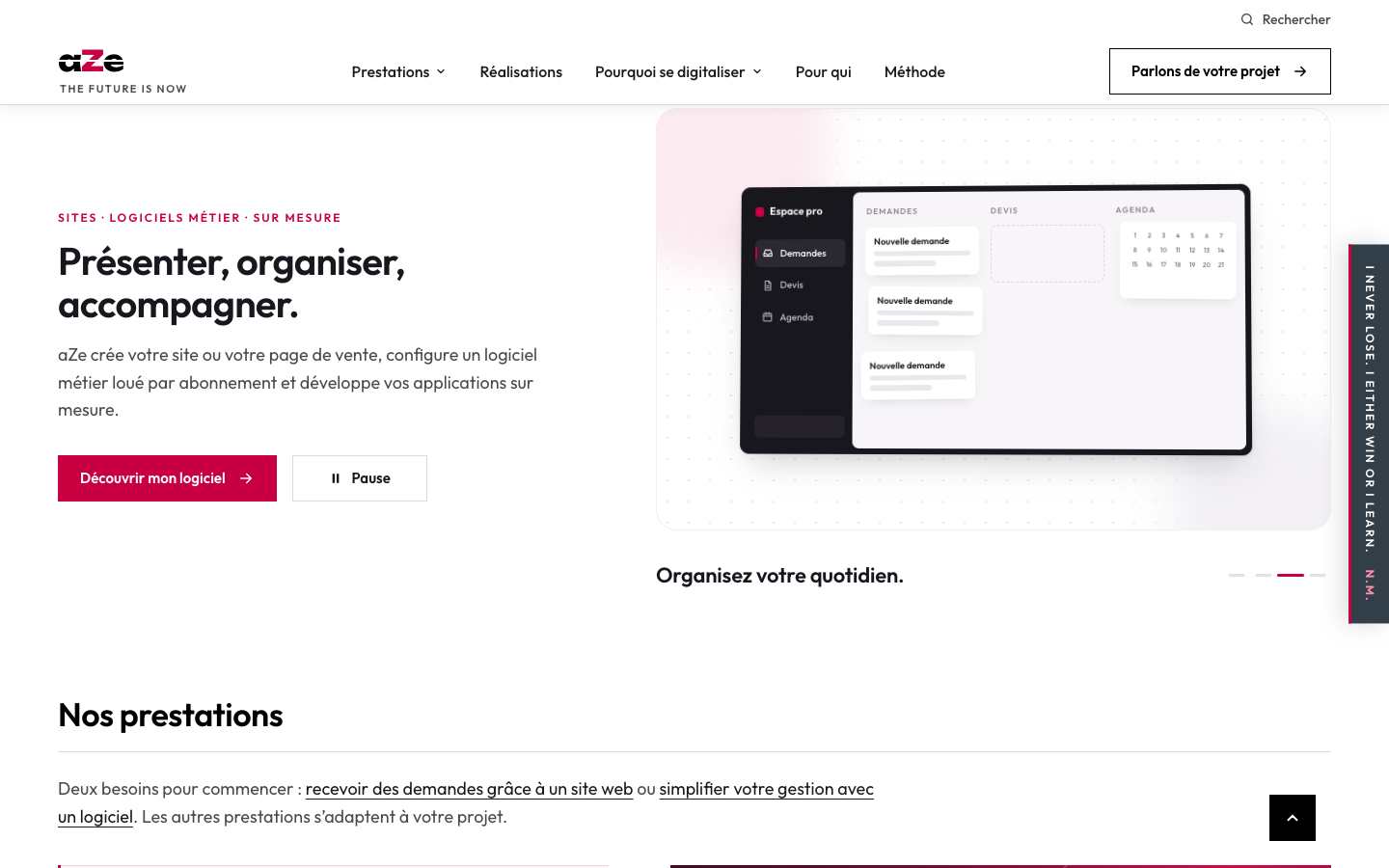 Aperçu de la nouvelle page d’accueil aZe
01 · CÔTÉ aZe
L’Atelier est réservé à l’administration aZe. On y règle les éléments propres à votre entreprise avant de vous remettre l’accès.
Événementiel, photographie, restauration, artisanat, nettoyage ou conseil. Le modèle donne des noms et des étapes adaptés au métier.
Nom, activité, logo, couleur, coordonnées, jusqu’à 15 types de demandes et 12 champs métier. Un aperçu se met à jour pendant la configuration.
Jusqu’à 20 prestations et leurs prix, acompte proposé, intitulés des étapes, puis brouillons de messages en français et en arabe.
Un espace séparé pour chaque entreprise. Le modèle peut être dupliqué pour gagner du temps ; les dossiers clients ne sont jamais recopiés avec lui.
02 · CÔTÉ ENTREPRISE
Après invitation, votre équipe utilise son espace depuis un ordinateur ou un téléphone, en français ou en arabe.
Quand un prospect vous écrit, vous appelez ou vous rencontre, ajoutez son dossier dans votre espace. Les demandes de WhatsApp, Instagram, téléphone ou e-mail ne sont pas importées automatiquement.
Retrouvez les demandes par client ou wilaya, puis faites évoluer leur étape : nouvelle, en discussion, devis proposé, réservée, terminée ou perdue.
Ajoutez les prestations, quantités, prix, conditions et acompte. Le devis peut être imprimé ou enregistré en PDF depuis votre navigateur.
Les dossiers réservés apparaissent dans l’agenda. Notez les règlements reçus et le solde à suivre : aZe n’encaisse pas l’argent à votre place.
Les rappels apparaissent dans l’espace selon les règles choisies. aZe prépare un brouillon à relire ; vous envoyez vous-même votre message.
03 · ACCÈS & LIMITES ACTUELLES
Les outils sont simples à prendre en main ; certaines actions restent volontairement sous votre contrôle.
Votre interlocuteur aZe prépare votre accès avec votre adresse e-mail. Ouvrez le lien, puis confirmez l’adresse depuis votre boîte de réception : Gmail suffit, sans compte tiers ni mot de passe. Votre accès s’ouvre après validation par aZe. Vous ne voyez que les entreprises auxquelles vous êtes autorisé.
Les demandes venues de vos réseaux ou de votre téléphone sont saisies par votre équipe. Les relances ne partent pas seules : le logiciel affiche une tâche et prépare un texte à vérifier.
WhatsApp peut ouvrir un message prérempli que vous envoyez vous-même. Instagram, Facebook, SMS et e-mail ne sont pas connectés. CIB, Edahabia et BaridiMob ne sont pas débités par aZe ; les règlements déjà reçus se notent dans le dossier.
Le formulaire de devis visible dans la configuration est actuellement un aperçu privé. Pour le relier publiquement à votre site ou à vos publicités, cette mise en service doit être prévue dans votre proposition.
VOTRE MÉTIER, VOTRE PARCOURS